
يُعدّ OfficeSuite Pro أحد أكثر حزم البرامج المكتبية شمولاً المتوفرة على متجر Play. فهو يتيح لك عرض وإنشاء ملفات doc وexcel وpowerpoint وpdf وغيرها.
يتوفر البرنامج بنسختين، إحداهما مجانية والأخرى مدفوعة. النسخة المجانية، المسماة OfficeSuite Viewer، تتيح لك فقط عرض الملفات؛ ولا تسمح لك بتحريرها أو إنشاء مستندات جديدة. أما نسخة OfficeSuite Pro فتتيح لك القيام بهذه المهام، على الرغم من أن سعر التطبيق يبلغ 11.96 يورو.
التركيب.
لتثبيت OfficeSuite ، يمكننا تنزيله من متجر Play.
- OfficeSuite عارض (مجانا)
- أوفيس سويت برو (11.96 €)

بمجرد تثبيت التطبيق ، سيقوم بإنشاء رمز في قائمة التطبيقات. نقوم بتنفيذ مجموعة المكتب من خلال النقر عليها.
التكليف والتكوين.
أول شيء سيطلب منا البرنامج تشغيله هو تثبيت حزمة خطوط لعرض المستندات بشكل صحيح. انقر فوق تثبيت وسيأخذنا إلى Google Play للحصول على حزمة خطوط Microsoft Word بسعر 3.99 يورو.
بمجرد التثبيت (اختياري) نبدأ في استخدام التطبيق. يمكننا أن نرى الواجهة مقسمة إلى 3 أقسام ، على اليسار قائمة تنقل حيث يمكننا البحث عن المسارات التي نحفظ بها المستندات. على اليمين ، قسم حيث سيتم سرد المستندات التي لدينا في المسار الذي نحدده ، والجزء الأيمن العلوي محجوز لقائمة يمكننا من خلالها إنشاء مستند جديد ، والبحث عن مستند ، والوصول إلى التكوين ، وما إلى ذلك.
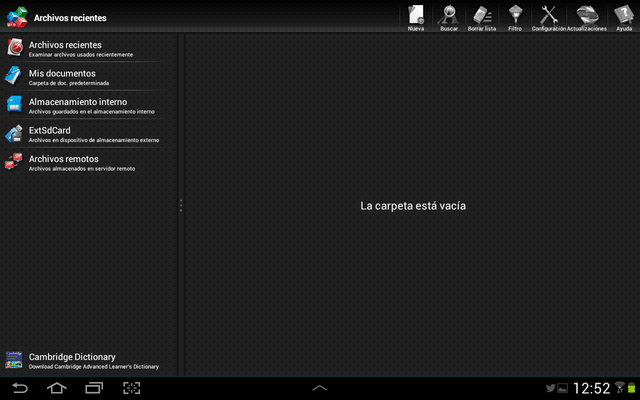
في الجزء الأيمن العلوي ، انقر فوق الرمز الذي يشير إلى "التكوين" وسنتمكن من الوصول إلى إعدادات التطبيق.

في قسم "مجلد المستندات" يمكننا إنشاء مجلد افتراضي حيث سيتم حفظ الملفات. لدينا أيضًا إمكانية الوصول لتنزيل حزمة الخطوط ويمكننا تهيئة طابعة لمستنداتنا.
يستخدم الجناح خدمة Google ، Google Cloud Print ، لإضافة طابعة إلى التطبيق من أجل طباعة الملفات.
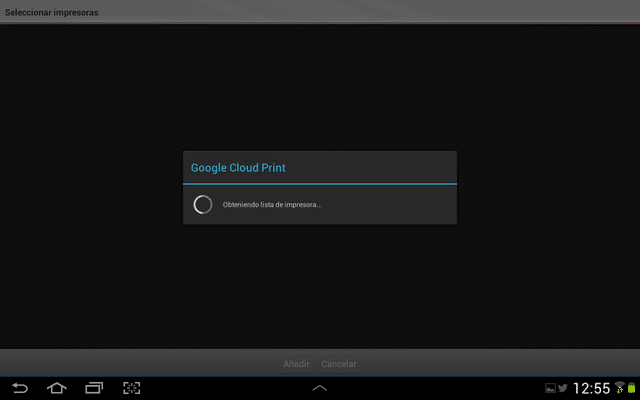
إذا كانت لدينا طابعة في هذه الخدمة ، فسيتم إدراجها أدناه. بخلاف ذلك ، يمكننا تحديد حفظ الملفات في Google Drive عن طريق النقر فوق طباعة أو عدم تحديد أي شيء.
لإنشاء مستند جديد ، يجب النقر فوق علامة التبويب "جديد" في النافذة الرئيسية للبرنامج وستظهر قائمة منسدلة تسأل عن نوع المستند الذي نريد إنشاءه ، سواء كان ملفًا نصيًا أو جدول إكسل أو عرض باوربوينت.
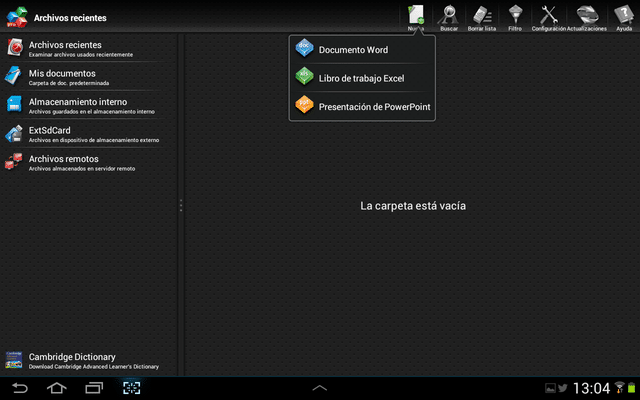
بمجرد فتح المحرر ، يمكننا البدء في إنشاء وثيقتنا. لعرض الملفات ، تظهر عدة أدلة على الجانب الأيسر من الشاشة:
تظهر لنا الملفات الأخيرة أحدث الملفات التي فتحناها أو أنشأناها في مجموعتنا. ستظهر لنا مستنداتي المجلد الذي أنشأناه كمجلد محدد مسبقًا لحفظ المستندات. سيُظهر لنا التخزين الداخلي مستكشفًا يمكننا من خلاله الانتقال إلى المجلد حيث لدينا الملفات المخزنة ، وستظهر لنا بطاقة extsdcard بطاقة SD للوصول إلى الملفات المخزنة عليها.
نختار القسم المستندات الخاصة بي وستظهر الملفات الموجودة في مجلدنا.
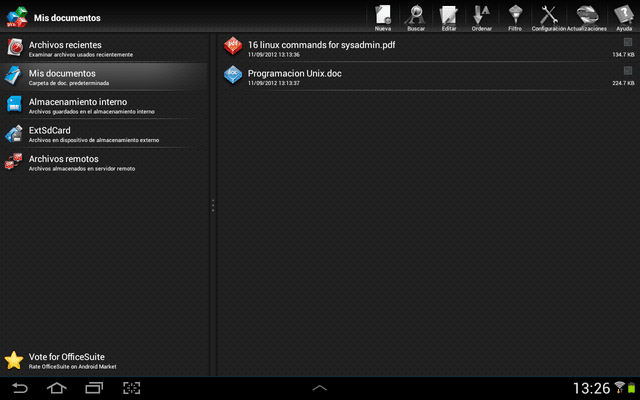
بالنقر فوق الملف الذي نريد فتحه ، سيتم فتحه في وضع التحرير لتتمكن من عرض الملف وتحريره. من بين أكثر الخيارات إثارة للاهتمام في OfficeSuite Pro هو التكامل مع مختلف الخدمات السحابية. يسمح بالتكامل مع Google Drive و Dropbox و Box و SugarSync و Skydrive.
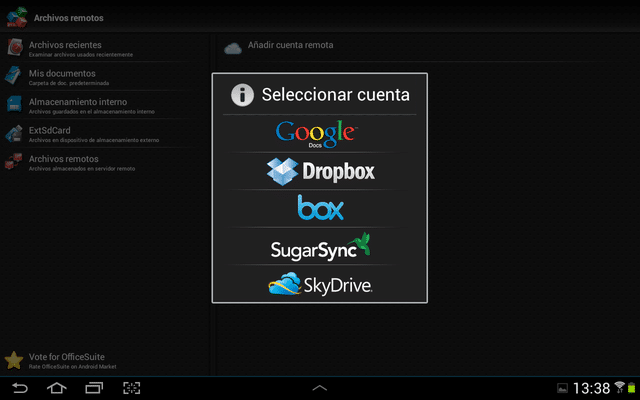
لإضافة حساب لهذه الخدمات ، انقر فوقه واختر الحساب الذي نريد استخدامه أو إضافة حساب جديد. بالنقر فوق الحساب ، سيطلب منا إذن الوصول ، ونمنحه وستظهر جميع الملفات التي قمنا بتخزينها هناك. سيؤدي النقر فوق أحدها إلى تنزيله إلينا ويمكننا أيضًا تحريره كمستند محلي.
من خلال هذا ، لدينا مجموعة أمان ممتازة على الجهاز اللوحي الخاص بنا والتي ستسمح لنا بعرض المستندات وتعديلها في وضع عدم الاتصال والمحلي.